Wizyty i typy wizyt
Rodzaje i typy wizyt porządkują ofertę kliniki oraz określają domyślny czas trwania, kolor w terminarzu i pola dokumentacji. Skonfiguruj katalog, a następnie korzystaj z szablonów opisów, historii zmian, pakietów i generatora serii wizyt.
Rodzaje i typy: własny katalog wizyt kliniki
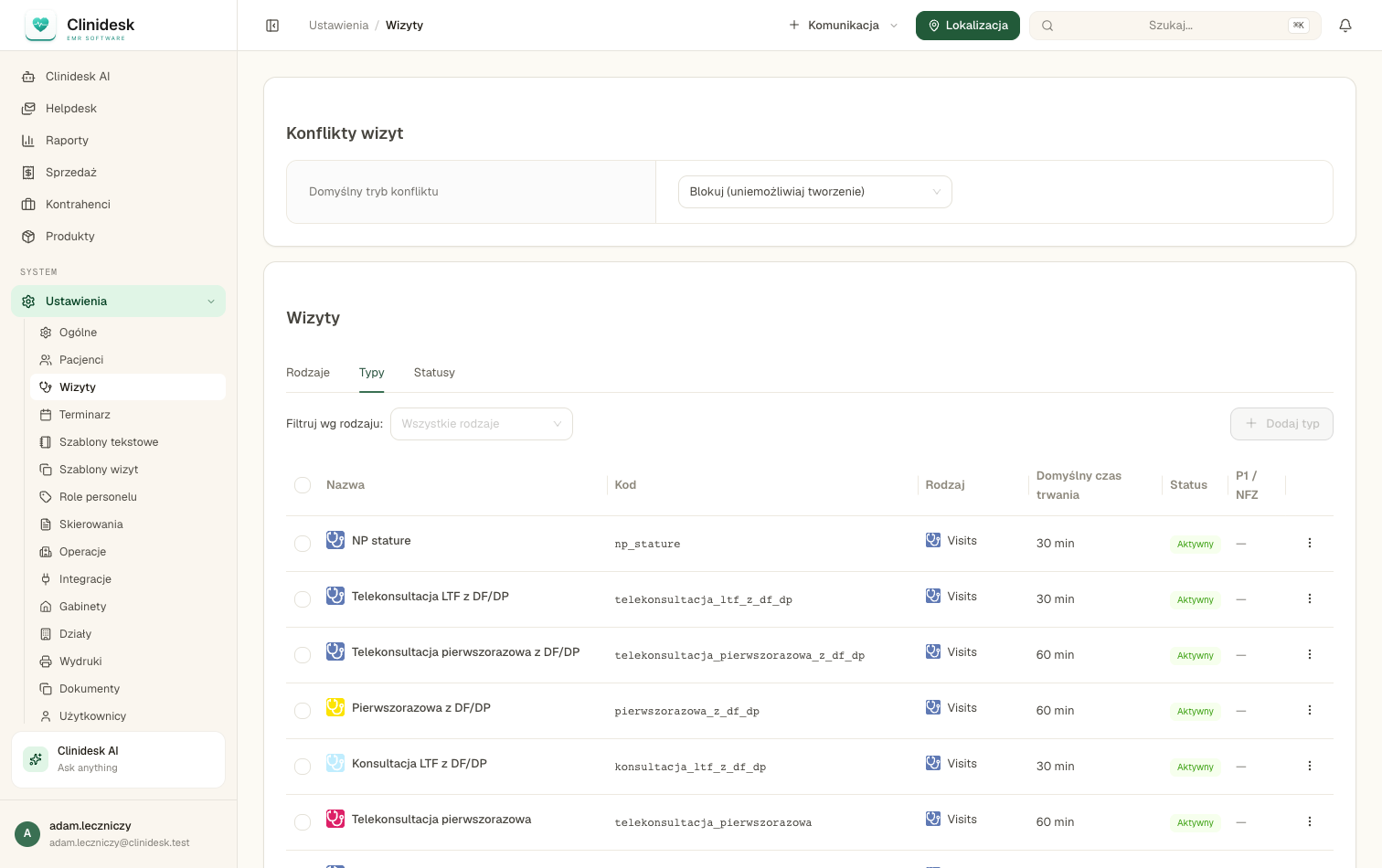
Katalog wizyt ma dwa poziomy i konfiguruje się go w Ustawienia → Wizyty, na zakładkach Rodzaje, Typy, Pola i Statusy.
Rodzaj to szeroka kategoria, np. wizyty lekarskie, rehabilitacja, ortotyka czy diagnostyka. Rodzaj ma nazwę, opis, ikonę, kolor, domyślny czas trwania i przełącznik „Pokaż w menu" - włączony sprawia, że rodzaj dostaje własną pozycję w menu aplikacji. Typ to konkretna wizyta w ramach rodzaju, np. „Konsultacja neurologiczna" albo „Terapia indywidualna" - to typ wybiera się przy umawianiu wizyty.
Każdy typ ma własną nazwę, opis, domyślny czas trwania w minutach oraz kolor - jeśli kolor nie zostanie ustawiony, typ dziedziczy go z rodzaju. Poza tym typ może mieć dozwolone role personelu, czyli role, które mogą wykonywać ten typ wizyty (puste pole oznacza wszystkie), domyślny kod ICD-9, podpowiadany na wizycie tego typu, oraz domyślny produkt do faktury - pozycję katalogu produktów wstawianą automatycznie przy wystawianiu faktury za wizytę tego typu. Do tego dochodzą oznaczenia (m.in. wizyta bezpłatna) oraz dostępność w dodatkowych rodzajach, dzięki której jeden typ może być używany w kilku rodzajach naraz.
W każdym rodzaju jeden typ można oznaczyć jako domyślny - to on podpowiada się jako pierwszy przy umawianiu. Rodzaje, typy i statusy oznaczone jako systemowe nie dają się usunąć, ale można je dezaktywować dla kliniki, żeby nie pojawiały się na listach.
Typ wizyty steruje też dokumentami: do typu można przypiąć dokumenty wymagane przed rozpoczęciem wizyty, np. zgodę zabiegową. Jak to działa, opisuje przewodnik Dokumenty i zgody.
Przebieg wizyty: pola dopasowane do typu
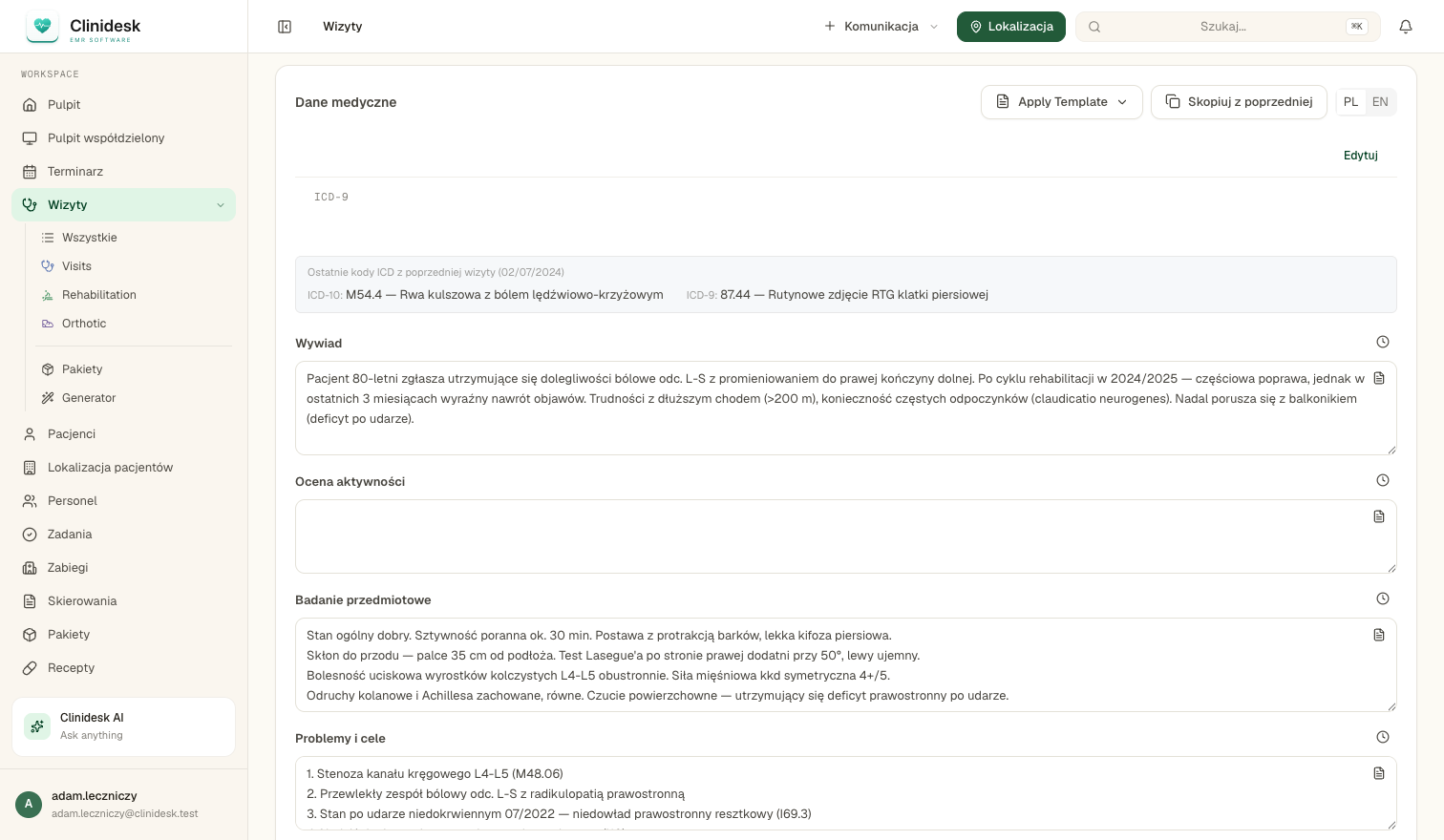
To, co lekarz czy fizjoterapeuta wypełnia w trakcie wizyty, również zależy od typu. Na karcie typu, na zakładce „Pola kliniczne", wybiera się z katalogu pola, które mają pojawić się na formularzu wizyty - i ustala ich kolejność. Katalog obejmuje m.in.: Wywiad, Badanie przedmiotowe, Badania dodatkowe, Problemy i cele, Rozpoznanie, Ocena i plan, Opis zabiegu, Wnioski i uwagi, Przebieg wizyty, Ocena aktywności, Zalecenia i Postępy, a oprócz pól opisowych także pola kodów ICD-10 i ICD-9.
Pola można też skonfigurować raz, na poziomie rodzaju - wszystkie typy w rodzaju je wtedy dziedziczą. Dopiero gdy konkretny typ potrzebuje innego zestawu (np. krótka wizyta kontrolna z samym „Przebiegiem wizyty" zamiast pełnego badania), ustawia się pola na tym typie i nadpisują one ustawienia rodzaju.
Statusy wizyt
Wizyta przechodzi przez statusy, które widać w kalendarzu i na listach. Wbudowane statusy pokrywają cały cykl: Zaplanowana, W trakcie, Zakończona, Anulowana i Nieobecność.
Klinika może dodawać własne statusy w Ustawienia → Wizyty → Statusy: każdy ma nazwę, opis, kolor i kolejność. Status można oznaczyć jako końcowy - wizyty, które go osiągną, nie mogą już być zmieniane, co chroni zamkniętą dokumentację przed przypadkową edycją.
Dokumentowanie wizyty
Sekcja „Dane medyczne" na wizycie zawiera pola opisowe skonfigurowane dla jej typu. Treść zapisuje się na bieżąco, co zabezpiecza wprowadzony opis i ogranicza potrzebę ponownego wpisywania danych. Przy polu widać status „Zapisywanie…” lub „Zapisano”. Opis można prowadzić w dwóch wersjach językowych (PL i EN), przełączanych nad polami; kody ICD są wspólne dla obu wersji.
Zamiast pisać wszystko od zera, można skorzystać z trzech skrótów: szablonów wizyt, szablonów tekstowych i kopiowania z poprzedniej wizyty.
Dyktowanie i transkrypcja wizyty
Opis możesz podyktować lub przygotować na podstawie transkrypcji wizyty. Asystent AI porządkuje treść w pola dokumentacji, aby ułatwić zapis wywiadu, badania i zaleceń. Przed zatwierdzeniem sprawdź opis i uzupełnij szczegóły medyczne.
Szablony wizyt
Przycisk „Zastosuj szablon" wypełnia od razu cały zestaw pól typowymi wartościami. Szablony bywają wspólne dla kliniki albo osobiste; treść szablonu jest dopisywana po istniejącym tekście, więc dotychczasowy opis nie ginie. Szablony definiuje się w Ustawienia → Szablony wizyt.
Szablony tekstowe
Szablony tekstowe to krótkie fragmenty wstawiane w pojedyncze pole. Aby użyć szablonu, należy wpisać @ w polu opisu albo użyć przycisku „Wstaw szablon (@)" i wybrać pozycję z listy. Szablon może zawierać zmienne - część uzupełnia się automatycznie z kontekstu wizyty, o pozostałe system dopyta przed wstawieniem. Szablony mogą być wspólne albo osobiste i można je ograniczyć do konkretnych pól.
„Skopiuj z poprzedniej"
Opcja „Skopiuj z poprzedniej" przenosi opisy z poprzedniej wizyty pacjenta - przydaje się przy wizytach kontrolnych i cyklach terapii.
Kody rozpoznań i procedur wybiera się z podpowiadających wyszukiwarek: po wpisaniu początku kodu albo nazwy lista ICD-10 / ICD-9 zawęża się na bieżąco. Nad polami system pokazuje też ostatnie kody ICD z poprzedniej wizyty pacjenta wraz z jej datą - przy kontynuacji leczenia wystarczy je przepisać. Jeśli typ wizyty ma ustawiony domyślny kod ICD-9, jest on podpowiadany od razu.
E-recepty, e-skierowania i e-zwolnienia
Podczas wizyty lekarz może wystawić e-receptę, e-skierowanie i e-zwolnienie, korzystając z danych pacjenta oraz dokumentacji wizyty. Po uzupełnieniu wymaganych informacji zatwierdza dokument i sprawdza status jego wysyłki.
Historia zmian opisu: kto i kiedy edytował
Każde pole opisu ma pełną historię wersji - przy polu znajduje się ikona zegara, która ją otwiera. Historia jest pogrupowana dniami: dla każdego dnia widać kto edytował pole, ile było edycji oraz wersję końcową dnia z dokładną godziną. Przycisk „Pokaż wszystkie edycje" rozwija każdy pośredni zapis, więc da się prześledzić, jak opis zmieniał się słowo po słowie.
Niezależnie od historii opisów cała wizyta ma zakładkę „Historia zmian", w której odnotowane są zmiany pozostałych danych wizyty. Pozwala to sprawdzić, kto wprowadził zmianę i kiedy ją zapisano.
Zespół wizyty: prowadzący i asysta
Wizytę prowadzi wskazany personel - lekarz, fizjoterapeuta lub inna osoba, zależnie od typu wizyty i dozwolonych ról. Już przy umawianiu można dodać asystenta. Gdy przy wizycie pracuje więcej osób, zakładka „Zespół" na wizycie pozwala dopisać kolejnych członków zespołu z listy personelu i oznaczyć, kto podpisuje dokumentację. Dzięki temu udział każdej osoby jest odnotowany przy wizycie.
Pakiety wizyt
Pakiet to wykupiona z góry pula wizyt przypisana do pacjenta - np. 10 zabiegów rehabilitacyjnych. Przy zakładaniu pakietu ustala się pacjenta oraz typ pakietu (np. wizyta, rehabilitacja, ortotyka, RTG); można też zawęzić pakiet do konkretnego rodzaju wizyt albo zostawić „dowolny rodzaj". Do wyboru jest sposób rozliczania - na sztuki (liczba wizyt) albo na czas (liczba godzin); pakiet może też być bez limitu. Uzupełnia się również dane sprzedaży: numer dokumentu sprzedaży, artykuł, cenę brutto i notatki recepcji.
Pakiet prowadzi liczniki: ile jednostek jest w pakiecie, ile wykorzystano, ile jest zaplanowane na przyszłe terminy i ile pozostało. Nowa wizyta pasująca do aktywnego pakietu pacjenta (typem i rodzajem) podpina się do niego automatycznie - recepcja nie musi niczego odhaczać. Na wizycie widać wtedy plakietkę pakietu z bieżącym stanem, np. „pozostało 4 z 10", a stamtąd można pakiet otworzyć albo wizytę od niego odłączyć.
Szczegóły pakietu pokazują wszystkie powiązane wizyty i skierowania z datami i statusami. W razie potrzeby wizyty można powiązać lub odłączyć ręcznie, a liczniki przeliczyć przyciskiem „Przelicz ponownie".
Cała seria wizyt naraz: generator
Generator wizyt pomaga zaplanować cykl terapii. Prowadzi przez ustawienia, podgląd terminów i zapis serii.
Pierwszy krok, Szczegóły i ustawienia, obejmuje rodzaj i typ wizyty, pacjenta, pracownika, oddział, salę i opcjonalne powiązanie serii z pakietem. Do tego dochodzi okno dostępności pacjenta (od której do której godziny), preferowane dni tygodnia, częstotliwość - od „Codziennie", przez „Trzy razy w tygodniu" i „Raz w tygodniu", po „Raz na kwartał" i „Co pół roku" - oraz liczba powtórzeń.
Drugi krok to Podgląd: proponowane terminy w widoku listy albo kalendarza, z automatyczną kontrolą kolizji. Konflikty blokujące i ostrzeżenia widać przy każdej pozycji, a pojedynczy termin można poprawić lub usunąć przed utworzeniem.
W kroku Potwierdzenie przycisk „Utwórz wszystkie" zakłada całą serię naraz; wizyty powiązane z pakietem od razu pomniejszają jego pulę jako zaplanowane.