Rozliczenia i Fakturownia
Z wizyty wystawisz dokument sprzedaży na koncie Fakturowni kliniki. Clinidesk powiąże go z pacjentem i wizytą, a po synchronizacji pokaże płatności i korekty. Dokumenty oraz należności sprawdzisz na liście sprzedaży i w karcie pacjenta.
Jak to działa
Clinidesk łączy się z kontem Fakturowni kliniki. Podział ról jest prosty. W Clinidesk pracuje recepcja: wizyty, pacjenci, wystawianie dokumentów z wizyty, podgląd statusów płatności i należności pacjenta. W Fakturowni obsługiwane są dokumenty sprzedaży: numeracja, wydruk PDF, oznaczanie płatności, korekty - to środowisko pracy księgowości.
Dokument wystawiony z Clinidesk powstaje w Fakturowni. Zmiany wykonane w Fakturowni, np. odnotowanie płatności, korekta czy anulowanie, wracają przez synchronizację. Aktualizacja może nastąpić z opóźnieniem; przed wyjaśnianiem rozbieżności sprawdź dokument źródłowy.
Konfiguracja - jednorazowo
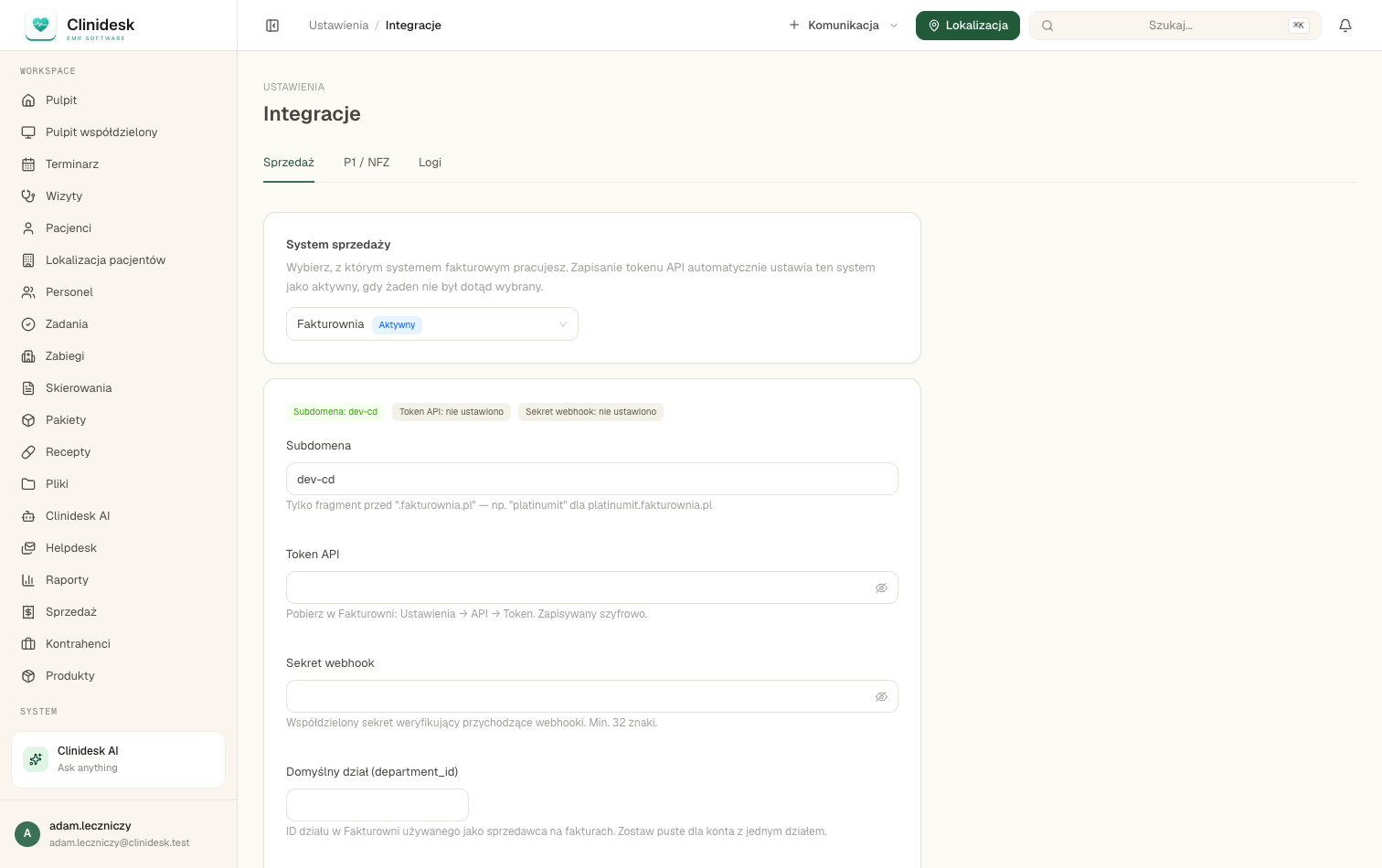
Integrację włącza administrator w Ustawienia → Integracje → Sprzedaż. Potrzebne są dwie informacje z konta Fakturowni. Subdomena to fragment adresu przed „.fakturownia.pl" - dla konta „twojaklinika.fakturownia.pl" należy wpisać „twojaklinika". Token API pobierz z ustawień konta Fakturowni.
Po zapisaniu należy kliknąć Sprawdź połączenie - Clinidesk potwierdzi, że łączy się z kontem. Jeśli konto Fakturowni ma kilka działów (sprzedawców), można dodatkowo wskazać Domyślny dział, który będzie sprzedawcą na dokumentach; przy jednym dziale pole pozostaje puste.
Token jest zapisywany w postaci zaszyfrowanej i po zapisaniu nie da się go już odczytać z interfejsu - widać tylko status „ustawiono". Aby wymienić token, należy wpisać nowy i zapisać; puste pole oznacza „bez zmian".
Rozliczenie wizyty
Każda wizyta ma swój status rozliczenia: Opłacona, Nierozliczona albo Bezpłatna. Status jest widoczny na liście wizyt (kolumna Płatność) i można po nim filtrować.
Do typu wizyty można przypisać usługę z katalogu Produkty (nazwa, cena, stawka VAT). Przy wystawianiu dokumentu pozycja podpowiada się z tej usługi, więc recepcja nie wpisuje cen ręcznie.
Status rozliczenia wynika z bilansu wszystkich dokumentów wystawionych do wizyty. Wizyta jest Opłacona, gdy suma opłaconych dokumentów pokrywa sumę wystawionych; do tego czasu pozostaje Nierozliczona.
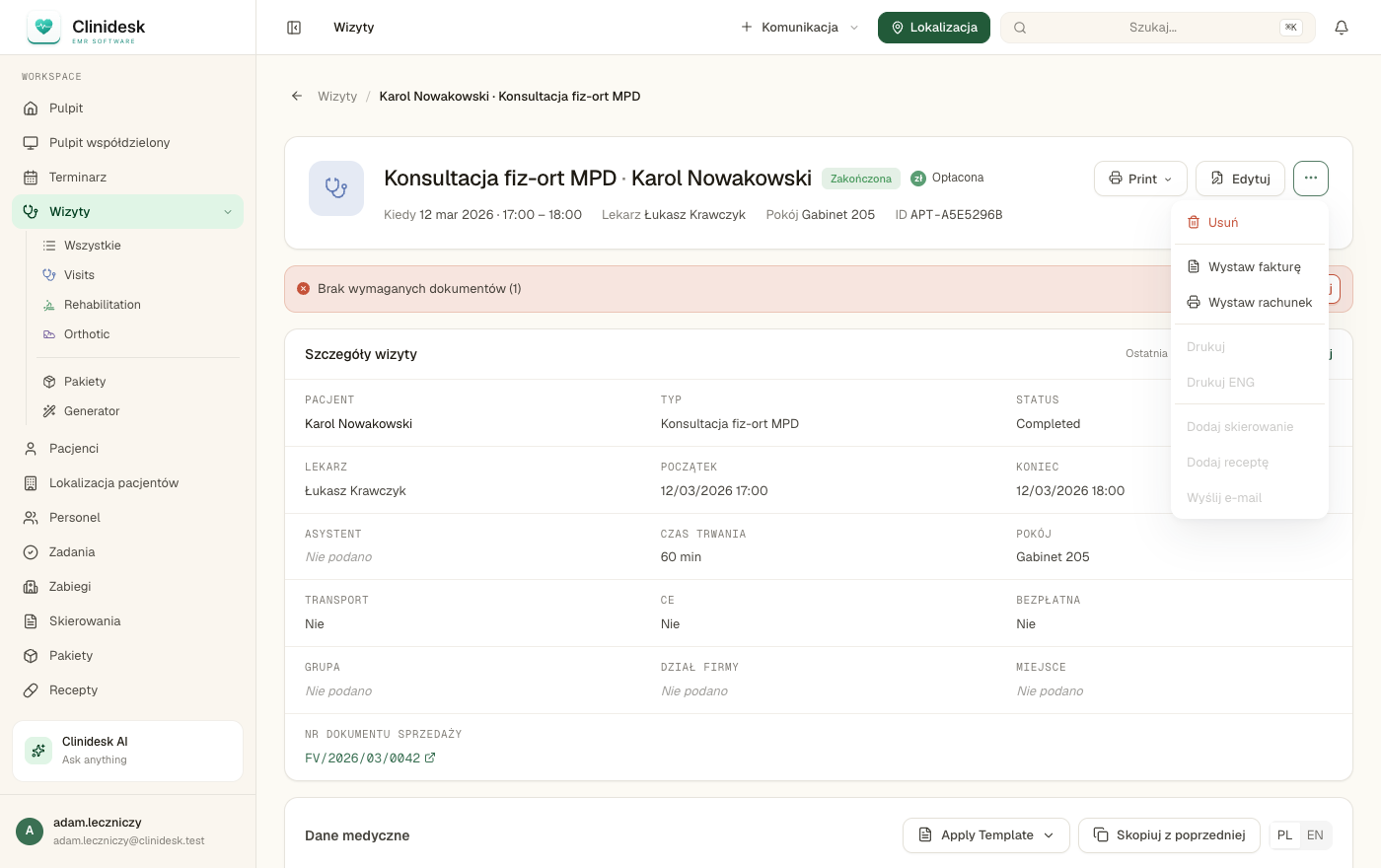
Do jednej wizyty może istnieć kilka dokumentów - to normalne, np. faktura i późniejsza korekta. Pole „Nr dokumentu sprzedaży" na wizycie pokazuje numery wszystkich dokumentów, a każdy numer jest linkiem do dokumentu w Fakturowni.
Wizytę można też oznaczyć jako bezpłatną. Nie wystawia się wtedy dla niej dokumentów, a wizyta nie jest liczona do zaległości pacjenta.
Wystawianie faktury lub paragonu
Dokument wystawia się z poziomu wizyty. W menu akcji wizyty należy wybrać Wystaw fakturę (faktura VAT) albo Wystaw rachunek (paragon). Clinidesk prosi o potwierdzenie i tworzy dokument na koncie Fakturowni kliniki - na dane pacjenta z kartoteki, z pozycją podpowiedzianą z typu wizyty.
Po wystawieniu pojawia się komunikat z numerem dokumentu, np. „Wystawiono dokument 2026/07/012", a sam dokument otwiera się w nowej karcie w Fakturowni - stamtąd można od razu pobrać lub wydrukować PDF. Numer trafia na wizytę do pola „Nr dokumentu sprzedaży" jako link, a dokument jest widoczny na liście Sprzedaż i w karcie pacjenta.
Przypadkowe podwójne kliknięcie nie tworzy dwóch dokumentów. Jeśli natomiast dokument zostanie świadomie wystawiony ponownie (np. po korekcie), powstaje kolejny, nowy dokument do tej samej wizyty.
Wydruk fiskalny
Clinidesk współpracuje z drukarką fiskalną, dzięki czemu recepcja może wystawić i wydrukować paragon podczas rozliczania wizyty. Urządzenie konfiguruje się dla stanowiska, z którego prowadzona jest sprzedaż.
Synchronizacja płatności
Płatności oznacza się w Fakturowni - tak jak dotychczas robi to księgowość, np. po wpływie przelewu. Gdy dokument zostanie tam oznaczony jako opłacony, Clinidesk aktualizuje się automatycznie: dokument dostaje status Opłacona, rozliczenie powiązanej wizyty zostaje przeliczone na podstawie wszystkich jej dokumentów i płatności.
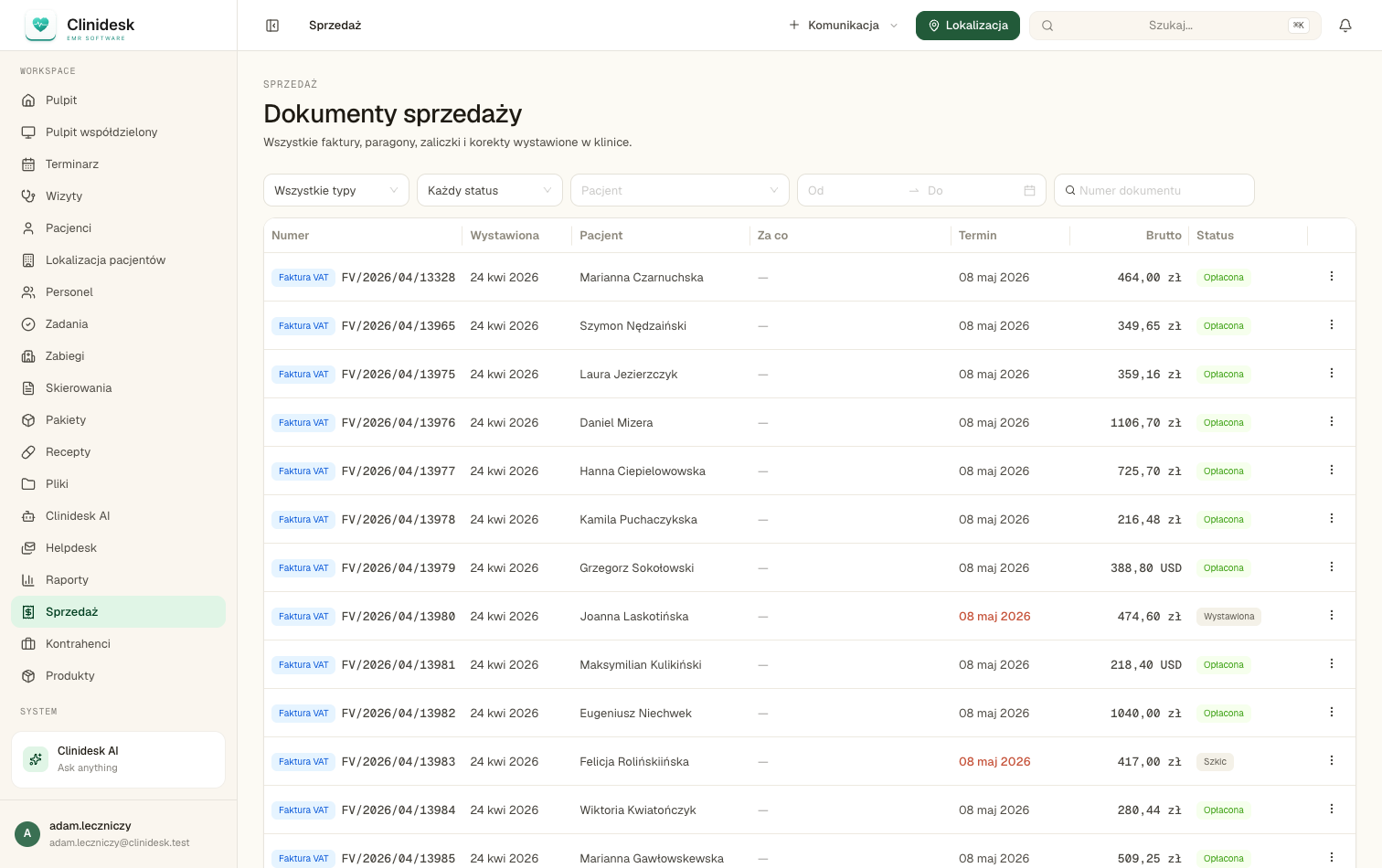
Dokumenty przechodzą przez statusy: Szkic, Wystawiona, Opłacona, Po terminie, Anulowana.
Działa to też w drugą stronę dla dokumentów tworzonych poza Clinidesk: jeśli księgowość wystawi fakturę bezpośrednio w Fakturowni, dokument automatycznie pojawi się w Clinidesk na liście Sprzedaż po synchronizacji. Dokument może wymagać powiązania z odpowiednim pacjentem lub wizytą.
Korekty i anulowanie
Korekty wystawia się w Fakturowni, na dokumencie źródłowym - zgodnie z zasadami korygowania dokumentów sprzedaży. W Clinidesk nie ma osobnego przycisku korekty ani anulowania: Fakturownia jest jedynym miejscem, w którym zmienia się już wystawione dokumenty.
Korekta trafia do Clinidesk z kwotami zapisanymi w Fakturowni. Jeśli dokument źródłowy jest powiązany z wizytą, system przenosi to powiązanie na korektę. Następnie przelicza rozliczenie z uwzględnieniem wszystkich dokumentów i wpłat. Wpływ korekty na saldo zależy od jej kwoty oraz dotychczasowych płatności.
Podobnie z anulowaniem: dokument anulowany w Fakturowni dostaje w Clinidesk status Anulowana, przestaje liczyć się do rozliczenia wizyty i do przychodów w raportach, ale pozostaje widoczny na liście dokumentów. Dokument usunięty w Fakturowni znika również z zestawień w Clinidesk.
Gdzie znaleźć dokumenty i należności
Sprzedaż to lista wszystkich dokumentów kliniki: faktury, paragony, zaliczki i korekty. Dostępne są filtry po typie, statusie, pacjencie, datach i numerze dokumentu; u góry znajduje się podsumowanie: Wystawione (brutto), Opłacone, Do zapłaty, Po terminie. Kliknięcie wiersza otwiera dokument w Fakturowni, a akcja „Pobierz PDF" - gotowy plik.
Karta pacjenta → Rozliczenia zbiera wszystkie dokumenty pacjenta z podsumowaniem należności. Gdy pacjent ma nieopłacone dokumenty, u góry zakładki pojawia się ostrzeżenie „Pacjent ma nierozliczone należności" z łączną kwotą.
Lista wizyt ma kolumnę Płatność i filtry (Opłacone, Nierozliczone, Bezpłatne), które pozwalają szybko znaleźć wizyty do rozliczenia.