Helpdesk
Helpdesk to wspólna skrzynka spraw pacjentów. E-maile, SMS-y, wiadomości z portalu i wpisy dodawane ręcznie tworzą listę zgłoszeń. Przydziel sprawę odpowiedniej osobie lub zespołowi, ustaw priorytet i aktualizuj status w miarę postępu pracy.
Wspólna skrzynka zgłoszeń
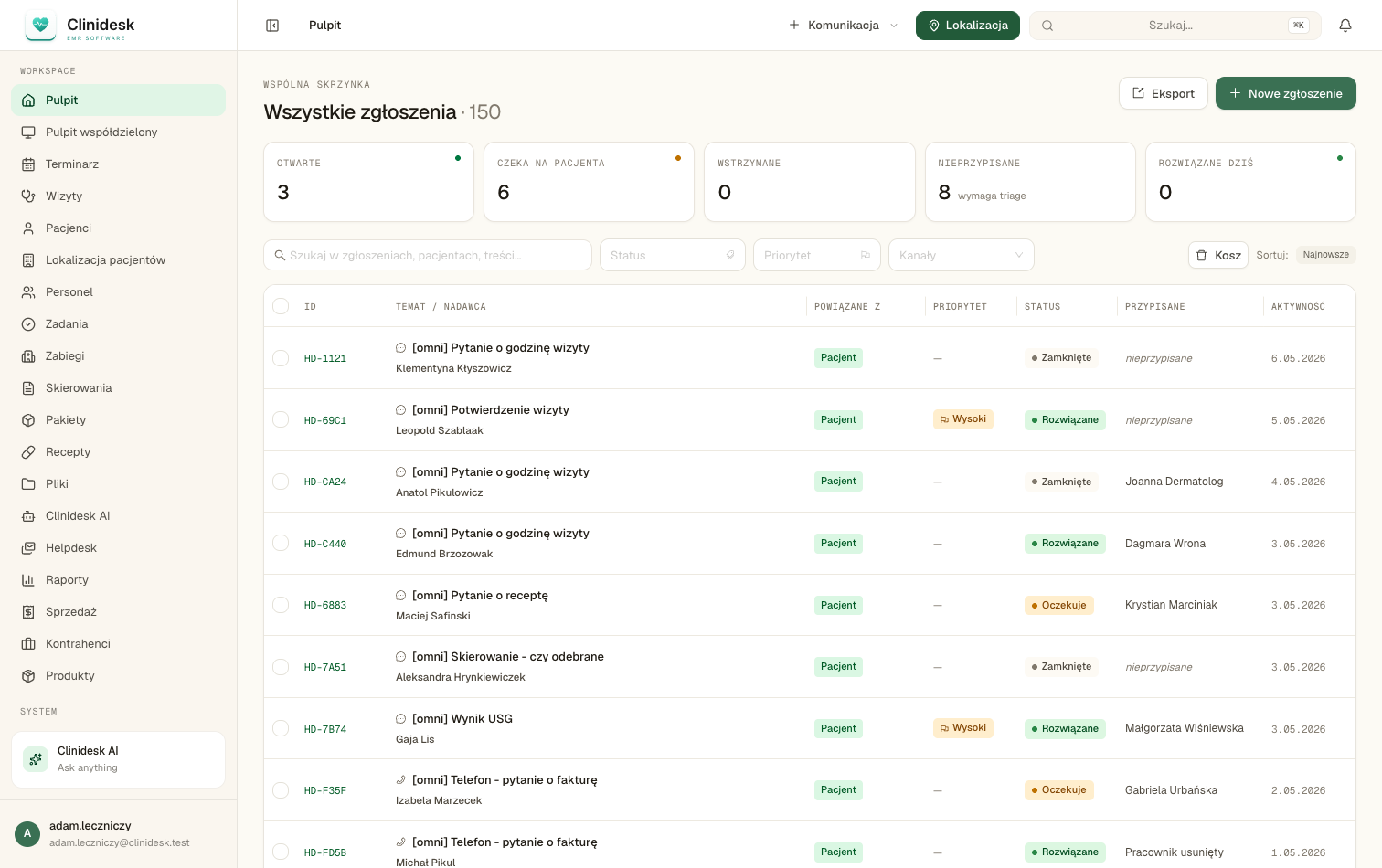
Widok „Wszystkie zgłoszenia" to lista spraw całego zespołu. Nad listą wyświetlane są liczniki: Otwarte, Czeka na pacjenta, Wstrzymane, Nieprzypisane (wymagają rozdzielenia) i Rozwiązane dziś. Lista odświeża się na bieżąco u wszystkich zalogowanych - gdy ktoś odpowie albo zmieni status, zmiana jest widoczna od razu, bez odświeżania strony.
Kolumny listy obejmują identyfikator zgłoszenia, temat i nadawcę, powiązanie (pacjent, wizyta lub skierowanie), priorytet, status, osobę przypisaną i czas ostatniej aktywności. Ikona przy temacie pokazuje kanał, z którego przyszło zgłoszenie. Wyszukiwarka przeszukuje tematy i treść wiadomości. Wpisz fragment tematu lub zdania z korespondencji. Listę można zawęzić filtrami po statusie, priorytecie i kanale: E-mail, SMS, Portal pacjenta, Telefon lub Ręczne. Działania zbiorcze umożliwiają zaznaczenie kilku zgłoszeń i zmianę ich statusu za jednym razem, np. zamknięcie serii spraw po zakończonej akcji wysyłkowej.
Skąd biorą się zgłoszenia
Wiadomość odebrana przez skonfigurowaną skrzynkę kliniki staje się zgłoszeniem. Gdy pacjent odpowie na odpowiedź kliniki, system dołącza jego wiadomość do tego samego zgłoszenia - cała wymiana zostaje w jednym wątku, a nie w kilku osobnych sprawach.
Zgłoszenia z portalu pacjenta powstają, gdy pacjent pisze do kliniki bezpośrednio z portalu. Takie zgłoszenie ma na liście znacznik „portal". Pacjent widzi odpowiedzi kliniki w portalu i dodatkowo dostaje je e-mailem.
Sprawę zgłoszoną przy okienku albo telefonicznie recepcja rejestruje sama przyciskiem „Nowe zgłoszenie", aby można było przypisać ją osobie odpowiedzialnej. Po uruchomieniu telefonii i kanału SMS do wspólnej skrzynki trafiają też wiadomości SMS oraz zgłoszenia utworzone na podstawie rozmów.
Praca ze zgłoszeniem
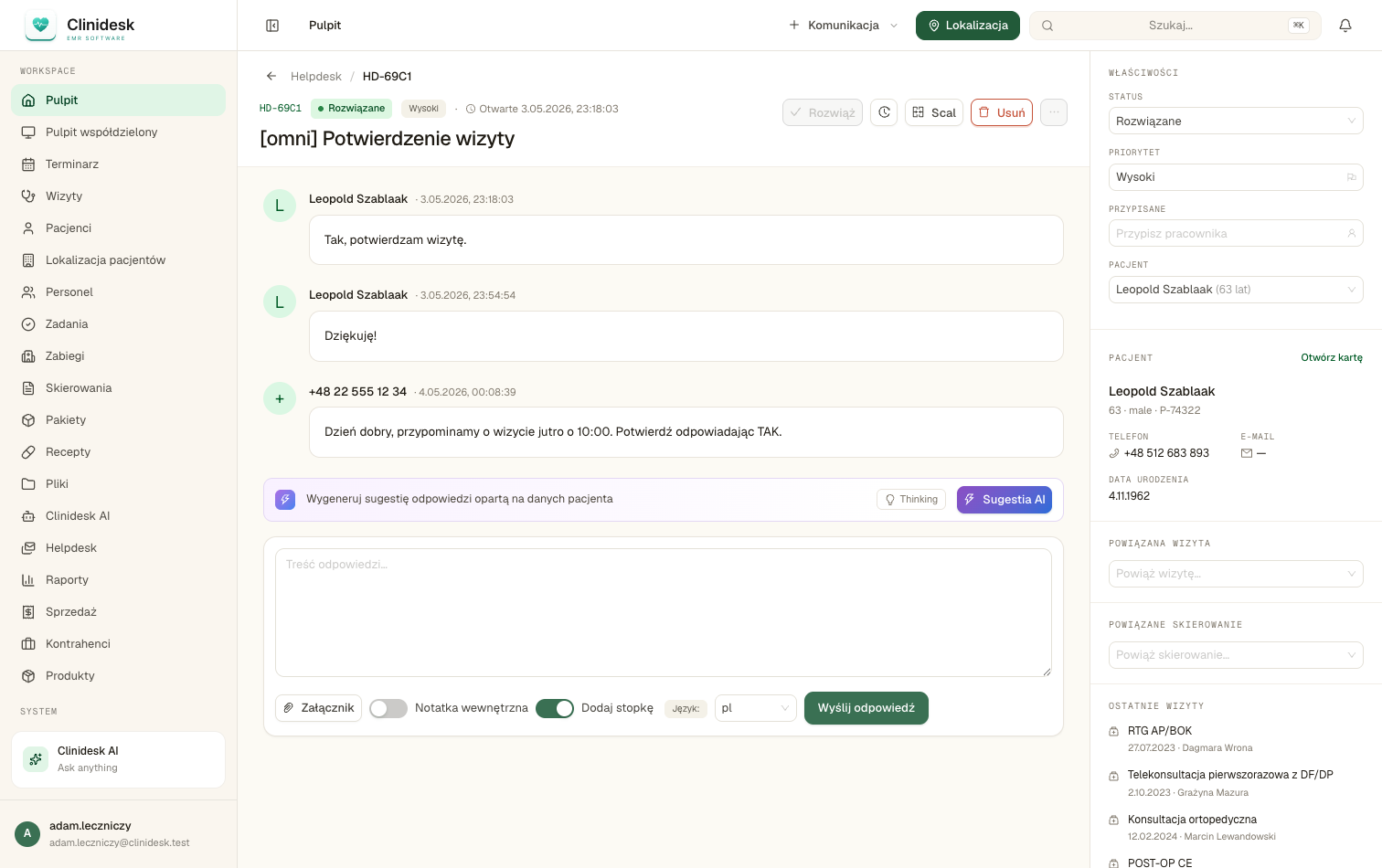
Karta zgłoszenia pokazuje całą wymianę wiadomości w jednym wątku, a obok - panel z danymi pacjenta i właściwościami sprawy. Pod wątkiem znajduje się pole odpowiedzi.
Odpowiedź powstaje w edytorze z formatowaniem, do którego można dodać załączniki. Po kliknięciu „Wyślij odpowiedź” wiadomość trafia do nadawcy e-mailem, a przy zgłoszeniach z portalu jest też widoczna w wątku pacjenta. Wysyłka wymaga aktywnej skrzynki i adresu e-mail odbiorcy. W sprawach SMS korzystasz z kanału SMS i numeru pacjenta. Przełącznik w polu odpowiedzi zmienia wiadomość w notatkę wewnętrzną, widoczną tylko dla personelu. Pacjent jej nie zobaczy - to miejsce na kontekst dla innego członka zespołu, np. przy przekazaniu sprawy.
Powtarzalne odpowiedzi (dojazd, przygotowanie do badania, cennik) można wstawić z listy „Wstaw szablon odpowiedzi". Szablony bywają wspólne dla zespołu albo osobiste. Stopka e-mail pracownika dokleja się do odpowiedzi automatycznie; przełącznik „Dodaj stopkę" pozwala ją wyłączyć dla pojedynczej wiadomości.
Każda zmiana statusu, priorytetu czy osoby przypisanej jest zapisywana w historii zmian z datą i autorem. Zawsze można sprawdzić, kto i kiedy przejął sprawę.
Osoba odpowiedzialna, priorytet i status
Zgłoszenie można przypisać osobie odpowiedzialnej i zespołowi, który zajmuje się sprawą. Zgłoszenia bez właściciela są wyróżnione na liście jako „nieprzypisane" i liczone w osobnym liczniku, żeby nikt ich nie przeoczył.
Zgłoszenie może mieć jeden z pięciu statusów:
- Otwarte - sprawa czeka na reakcję zespołu.
- Oczekuje - zespół czeka na odpowiedź pacjenta.
- Wstrzymane - sprawa czeka np. na decyzję lekarza.
- Rozwiązane - zespół zakończył obsługę sprawy.
- Zamknięte - zgłoszenie zostało zamknięte.
Priorytety to Niski, Normalny, Wysoki i Pilne. Wysoki i Pilne są wyraźnie oznaczone na liście, więc od razu widać, czym zająć się najpierw. Aby przekazać sprawę, należy w panelu Właściwości zmienić pole „Przypisane" na inną osobę. Warto dopisać notatkę wewnętrzną z kontekstem - osoba przejmująca widzi cały wątek i notatki, więc pacjent nie musi niczego powtarzać.
Powiązanie z pacjentem
Gdy adres e-mail nadawcy zgadza się z adresem w kartotece, zgłoszenie łączy się z pacjentem automatycznie. Pozostałe sprawy łączy się ręcznie polem „Powiąż pacjenta" w panelu obok wątku.
Panel obok rozmowy pokazuje telefon, e-mail, datę urodzenia, saldo i ostatnie wizyty pacjenta oraz przycisk „Otwórz kartę". Odpowiedź powstaje z pełnym kontekstem, bez przełączania się między oknami. Do zgłoszenia można też przypiąć konkretną wizytę albo skierowanie, którego dotyczy sprawa - powiązanie widać na liście zgłoszeń i w karcie sprawy.
W karcie pacjenta zakładka „Komunikacja" zbiera całą korespondencję: e-maile, SMS-y, zgłoszenia i zarejestrowane rozmowy. Kliknięcie wiadomości otwiera zgłoszenie w odpowiednim miejscu wątku.
Podpowiedzi AI przy odpowiedziach
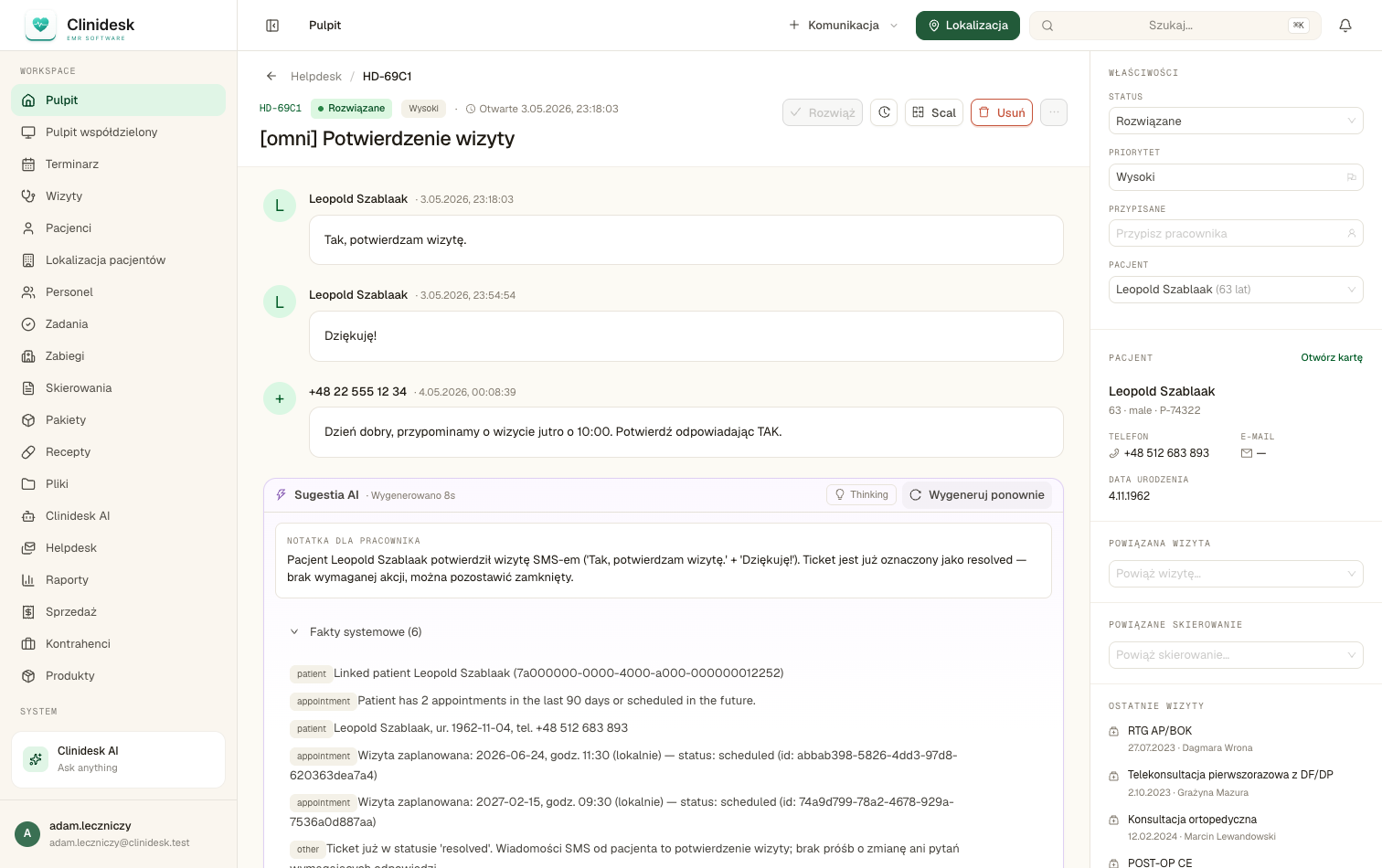
Przycisk „Sugestia AI" w karcie zgłoszenia przygotowuje propozycję odpowiedzi na podstawie danych pacjenta w systemie i bazy wiedzy kliniki. Panel pokazuje nie tylko szkic, ale też z czego korzystał.
Szkic odpowiedzi to propozycja treści. Przycisk „Użyj szkicu w edytorze" przenosi ją do pola odpowiedzi, gdzie można ją dowolnie poprawić przed wysłaniem. Obok szkicu panel wyświetla fakty systemowe - listę rzeczy, które AI sprawdziło w systemie, np. „znaleziono nadchodzącą wizytę". Każdy fakt można zweryfikować przed wysłaniem. Panel wskazuje także artykuły z bazy wiedzy i szablony odpowiedzi, na których oparta jest propozycja; kliknięcie otwiera źródło.
Gdy pacjent prosi o zmianę terminu, panel proponuje wolne terminy z kalendarza lekarza (kolizje są oznaczone jako „Zajęte"). Przycisk „Otwórz w edycji" prowadzi do zwykłej edycji wizyty, gdzie zmianę zatwierdza pracownik. Jeśli w przedziale wskazanym przez pacjenta nie ma wolnych terminów, panel podpowiada, żeby zadzwonić i ustalić inny.
Sprawdź szkic przed wysłaniem. W panelu Sugestia AI odpowiedź wysyła pracownik po przeczytaniu i ewentualnych poprawkach, a zmianę terminu zatwierdza człowiek na stronie edycji wizyty.
Zamykanie, scalanie i kosz
Załatwioną sprawę oznacza się przyciskiem „Rozwiąż" albo zmienia jej status na Zamknięte. Zamknięte zgłoszenia nie znikają: można je odnaleźć filtrem statusu i wyszukiwarką, razem z całą korespondencją.
Gdy pacjent napisze o tej samej sprawie dwa razy, duplikaty łączy akcja „Scal zgłoszenie". Wiadomości z duplikatu przechodzą do zgłoszenia głównego i rozmowa toczy się w jednym wątku.
Usunięte zgłoszenia trafiają do kosza. Widok „Kosz" w skrzynce pokazuje usunięte sprawy, a przycisk „Przywróć" przywraca zgłoszenie na listę.