Raporty
Zestawiaj wizyty, przychody, koszty i wykorzystanie gabinetów za pomocą gotowych pól oraz filtrów. Konfigurację raportu możesz zapisać, udostępnić wybranym osobom i ponownie uruchomić. Wyniki pobierzesz do Excela.
Wymiary, miary i filtry
Każdy raport w Clinidesk opisuje się tak samo, niezależnie od tego, czego dotyczy.
Wymiary określają, „w podziale na co" liczony jest wynik: miesiąc, specjalista, gabinet, oddział, typ wizyty, grupa wiekowa pacjenta, kategoria kosztu, dzień tygodnia.
Miary określają, „co jest liczone": liczba wizyt, przychód netto i brutto, unikalni pacjenci, średnia wartość faktury, łączny czas wizyt, suma kosztów.
Filtry zawężają wynik: tylko jeden oddział, tylko bieżący rok, tylko wizyty z określonym statusem płatności.
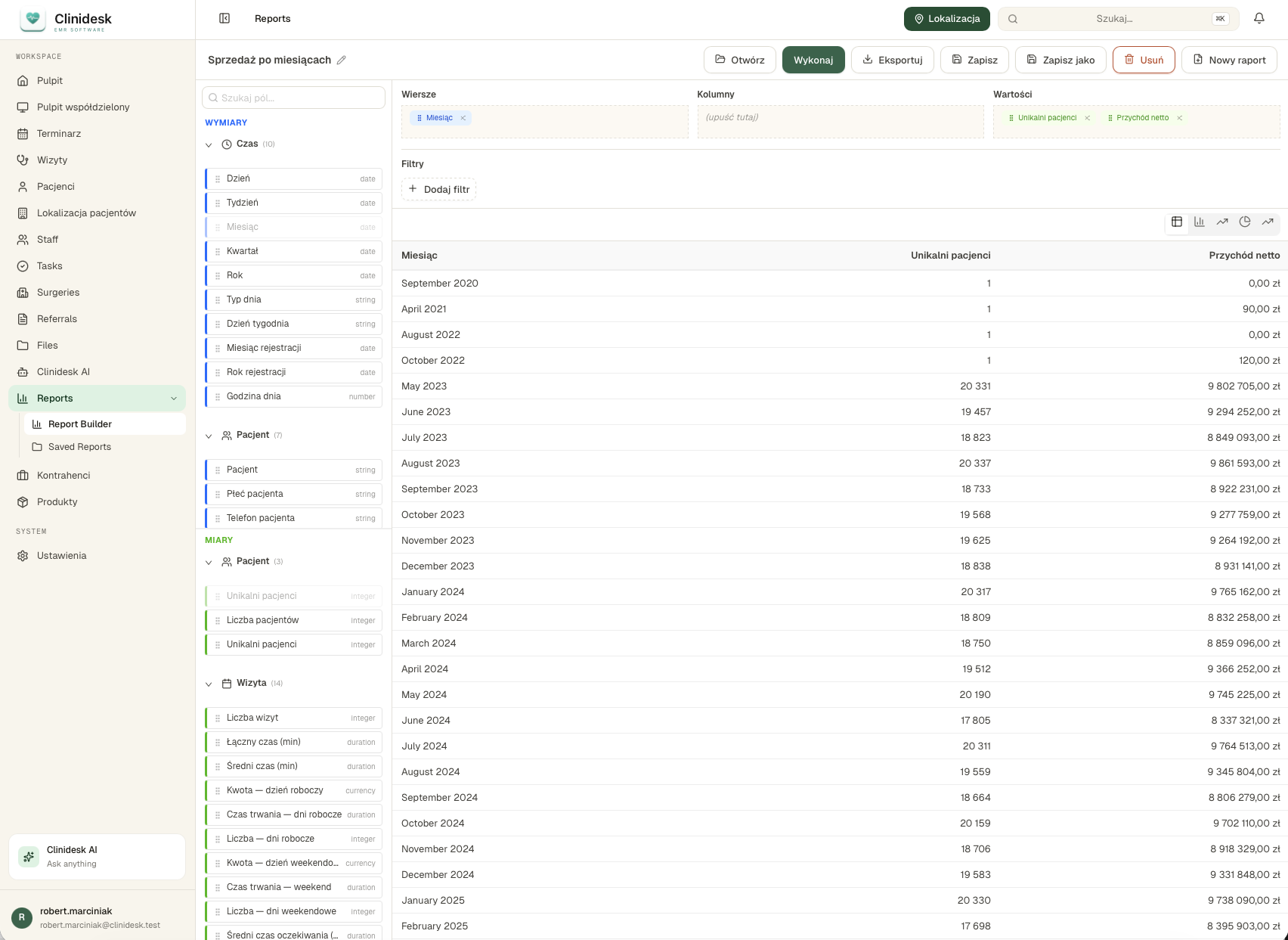
Wszystkie pola znajdują się w panelu po lewej stronie, pogrupowane tematycznie (m.in. Czas, Pacjent, Personel, Wizyta, Finanse, Organizacja), z wyszukiwarką na górze.
Dobór źródła danych. System dobiera właściwy zestaw danych do wybranych pól. Jeśli jakieś pola nie pasują do siebie, pojawia się komunikat - wystarczy wtedy usunąć pole, które nie łączy się z resztą.
Nowy raport krok po kroku
Moduł Raporty otwiera się od razu na pustym kreatorze; nowy raport można też rozpocząć przyciskiem „Nowy raport". Najpierw przeciąga się wymiary do strefy „Wiersze" - to główny podział raportu, np. Personel. Kolejność ma znaczenie: druga pozycja staje się podpodziałem (Personel, a w środku Miesiąc). Opcjonalnie można dodać wymiar do strefy „Kolumny" - jego wartości układają się w poziomie, jak w tabeli przestawnej; klasyczny układ to specjaliści w wierszach, miesiące w kolumnach.
Następnie do strefy „Wartości" przeciąga się miary - co najmniej jedną, np. Przychód netto i Liczba wizyt; bez miary raportu nie da się wykonać. Wynik można zawęzić filtrami: każdy filtr to pole, warunek (równe, różne, większe, mniejsze, lista wartości, zakres) i wartość. Pola tekstowe podpowiadają rzeczywiste wartości z danych placówki, a pola dat otwierają kalendarz dopasowany do dokładności (rok, kwartał, miesiąc, dzień). Kilka filtrów łączy się warunkiem „i" albo „lub".
Na końcu należy kliknąć „Wykonaj" - wynik pojawia się pod spodem. Pola i filtry można zmieniać i wykonywać raport ponownie, aż wynik będzie zgodny z oczekiwaniami.
Podgląd wyników: tabela i wykresy
Domyślnym widokiem jest tabela przestawna. Otwiera się zwinięta do najwyższego poziomu podziału - sumy widoczne są od razu, a strzałki rozwijają kolejne poziomy tam, gdzie potrzebne są szczegóły. Na każdym poziomie tabela pokazuje sumy częściowe.
Przełącznik nad wynikiem zmienia widok na wykres słupkowy, liniowy, kołowy albo warstwowy. Wybrany typ widoku zapisuje się razem z raportem - raport „Przychód wg miesięcy" może zawsze otwierać się jako wykres liniowy.
Jeśli wynik jest zbyt obszerny, system pokazuje pierwsze wiersze i ostrzeżenie. Należy wtedy dodać filtr albo usunąć wymiar o bardzo wielu wartościach (np. telefon pacjenta) - łatwiej wtedy porównać wyniki w potrzebnym zakresie.
Asystent AI widzi otwarty raport. Z panelu asystenta można dopytać o dane wprost - np. o porównanie dwóch pozycji albo o wartość, której szukanie w rozwiniętej tabeli byłoby uciążliwe.
Zapisywanie i otwieranie raportów
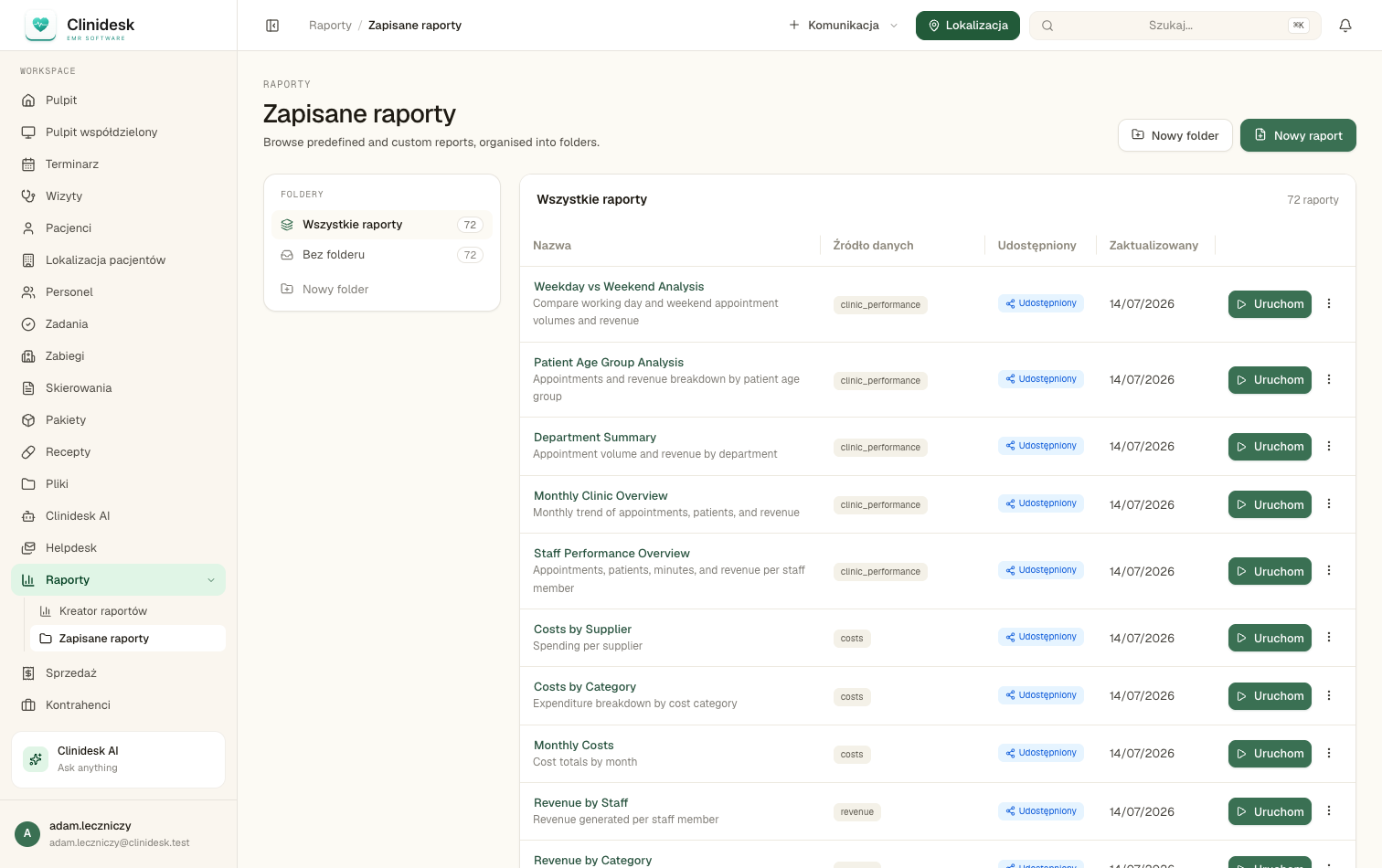
Ułożony raport zapisuje się przyciskiem „Zapisz". W oknie zapisu podaje się nazwę (wymagana; pod tą nazwą raport pojawia się na listach) oraz opcjonalny opis, widoczny na liście zapisanych raportów. Do wyboru jest też folder, do którego raport ma trafić (albo poziom główny, bez folderu). Zaznaczenie pola „Udostępnij zespołowi" sprawia, że raport widzą wszyscy użytkownicy, nie tylko autor.
Przycisk „Otwórz" w kreatorze pokazuje foldery i wyszukiwarkę po wszystkich raportach; przed otwarciem widoczny jest podgląd konfiguracji (jakie wymiary, miary i filtry raport zawiera). Po otwarciu raport wykonuje się sam.
„Zapisz" nadpisuje otwarty raport zmianami, a „Zapisz jako" tworzy kopię pod nową nazwą, nie ruszając oryginału. Aby zmienić nazwę raportu, należy kliknąć ją na pasku u góry i wpisać nową. „Usuń" usuwa otwarty raport, a „Nowy raport" czyści kreator.
Foldery i kto co widzi
Pełna lista znajduje się na stronie Zapisane raporty: po lewej panel folderów z licznikami, po prawej tabela raportów z nazwą, opisem, informacją o udostępnieniu i datą aktualizacji. Stąd raport można uruchomić, zduplikować, przenieść do edycji albo usunąć. Foldery tworzy się przyciskiem „Nowy folder"; po usunięciu folderu raporty nie giną - wracają na listę „Bez folderu".
Użytkownik widzi trzy grupy raportów: własne, czyli wszystko, co sam zapisał, udostępnione zespołowi, czyli raporty z zaznaczonym „Udostępnij zespołowi", oraz raporty w folderach, do których otrzymał dostęp - zasady opisane są niżej.
Dostępem do folderu zarządza jego właściciel (opcja „Zarządzaj dostępem" w menu folderu). Dostęp nadaje się na dwa sposoby: rolom (Użytkownicy, Administratorzy albo Super administratorzy; nadanie roli obejmuje także osoby, które dołączą do zespołu w przyszłości) albo pojedynczym osobom, wybranym z listy użytkowników systemu.
Każdy, kto ma dostęp, widzi folder i może uruchomić każdy raport w nim. Właścicielem folderu pozostaje jego twórca - tylko on zmienia nazwę folderu, zarządza dostępem i może folder usunąć. W praktyce: folder „Księgowość" udostępnia się osobie z księgowości, a folder z raportami zarządczymi - tylko administratorom.
Eksport do Excela
Wykonany raport pobiera się przyciskiem „Eksportuj" jako plik Excel (XLSX) nazwany tak jak raport. Eksport zawiera pobrane wyniki bieżącego zapytania, niezależnie od rozwinięcia wierszy na ekranie. Jeśli raport zgłasza limit wyników, zawęź filtry i wykonaj go ponownie przed eksportem. Plik można przekazać księgowości albo zarządowi jak każdy inny arkusz.
Gotowe raporty na start
System zawiera zestaw gotowych raportów, widocznych dla wszystkich użytkowników - m.in. aktywność personelu wg miesięcy i statusów wizyt, przychody specjalistów w czasie, przychody wg kategorii, koszty wg dostawców, demografię pacjentów i obłożenie gabinetów wg dni tygodnia. Stanowią one punkt wyjścia: wystarczy je otworzyć i uruchomić, a w razie potrzeby zmian - zduplikować i dostosować kopię do potrzeb placówki.
Przykłady konfiguracji raportów
- Ile przychodu wypracował każdy specjalista w kolejnych miesiącach? Wiersze: Personel. Kolumny: Miesiąc. Wartości: Przychód netto, Liczba wizyt, Średnia wartość faktury.
- Jak obłożone są gabinety w ciągu tygodnia? Wiersze: Pokój. Kolumny: Dzień tygodnia. Wartości: Liczba wizyt, Łączny czas (min). Porównasz liczbę wizyt i łączny czas zajęcia gabinetów.
- Ile wizyt pozostaje nieopłaconych i u kogo? Wiersze: Personel albo Miesiąc. Wartości: Nieopłacone wizyty, Wizyty bez faktury. Filtr na wybrany okres zawęzi wynik do tego, co faktycznie do wyjaśnienia.
- Które grupy wiekowe korzystają z jakich usług? Wiersze: Grupa wiekowa. Kolumny: Typ wizyty. Wartości: Liczba wizyt albo Unikalni pacjenci.
- Ile kosztują nas dostawcy w podziale na kategorie? Wiersze: Dostawca, potem Kategoria. Kolumny: Miesiąc. Wartości: Suma brutto.
- Jak długo pacjenci czekają na wejście do gabinetu? Wiersze: Pokój. Wartości: Średni czas oczekiwania (min), Średni czas w pokoju (min). Dane pochodzą z modułu lokalizacji pacjentów - liczą się od zaplanowanej godziny wizyty do faktycznego wejścia do sali.