Kalendarz
W Terminarzu sprawdzisz grafik personelu i gabinetów, umówisz wizytę oraz zmienisz jej termin. Filtry i zapisane układy pomagają dopasować widok do pracy recepcji.
Widoki i poruszanie się po kalendarzu
Pasek nad kalendarzem służy do przełączania widoku jednym kliknięciem: Dzień, Tydzień, Miesiąc. Pod przyciskiem Więcej dostępne są dodatkowe układy: Tydzień roboczy oraz widoki osi czasu (dzień, tydzień, miesiąc, 4 tygodnie, 6 miesięcy) - wygodne, gdy dłuższy okres ma być widoczny w jednej linii.
Strzałki na pasku przenoszą widok o jeden dzień, tydzień lub miesiąc do przodu i do tyłu, zależnie od aktywnego widoku. Przycisk Powrót do dziś wraca do bieżącej daty. Aby przejść do dowolnego dnia, należy kliknąć datę na pasku - otworzy się mały kalendarz (skok do daty).
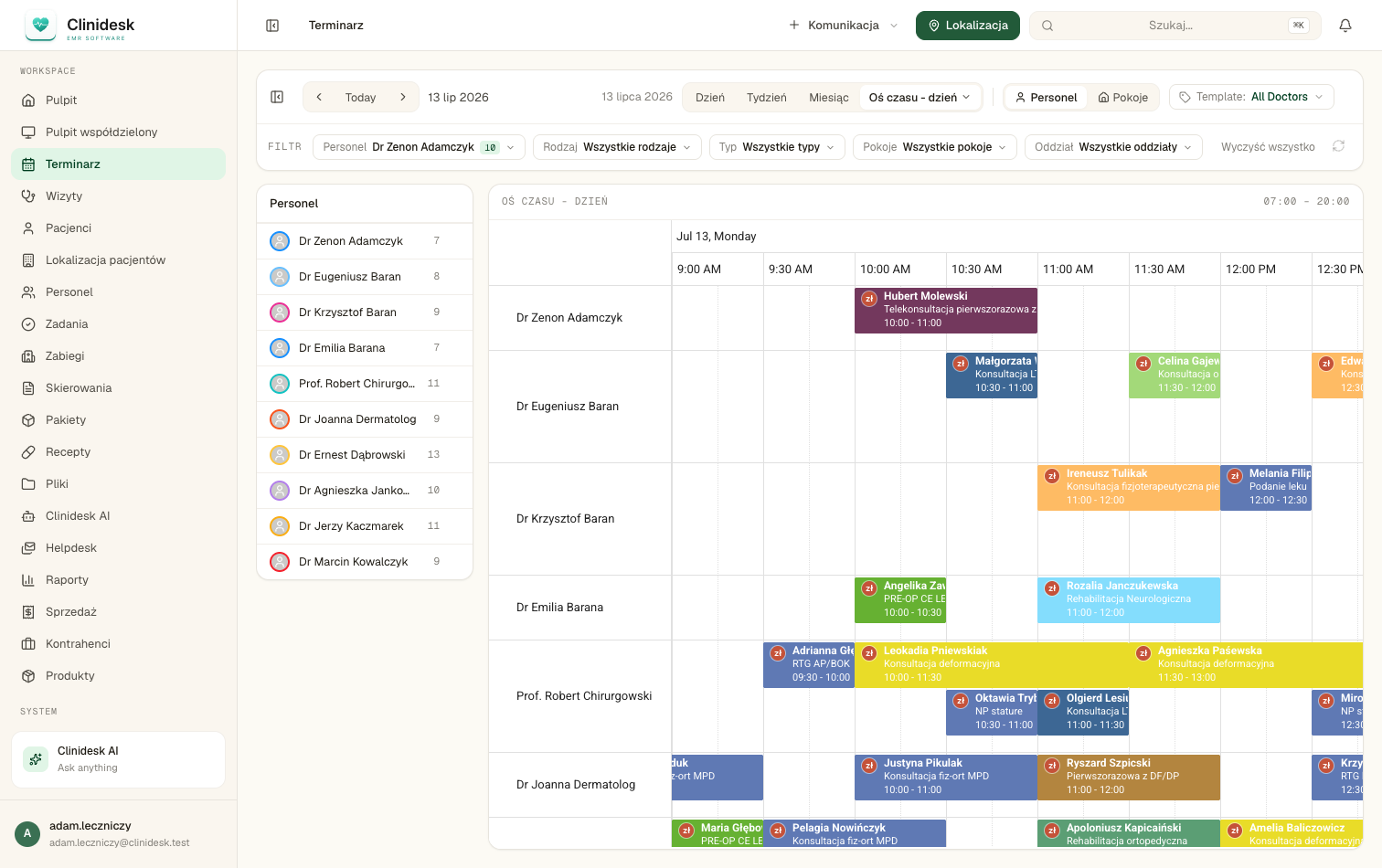
Wielu specjalistów jednocześnie
Kalendarz grupuje wizyty w kolumny - po jednej dla każdej wybranej osoby. Przełącznik Grupuj według pozwala wybrać, czy kolumny mają odpowiadać Personelowi, czy Pokojom. To, kto jest widoczny, ustala się filtrem Personel (albo Pokój) - recepcja zwykle trzyma na ekranie wszystkich specjalistów przyjmujących danego dnia.
Każdy rodzaj wizyty ma swój kolor, więc strukturę dnia widać bez czytania kafelków. Kafelek wizyty pokazuje pola wybrane w ustawieniach (patrz sekcja o konfiguracji widoku), a po najechaniu kursorem na wizytę wyświetla się podpowiedź z dodatkowymi szczegółami, również konfigurowalna.
Umawianie wizyty z kalendarza
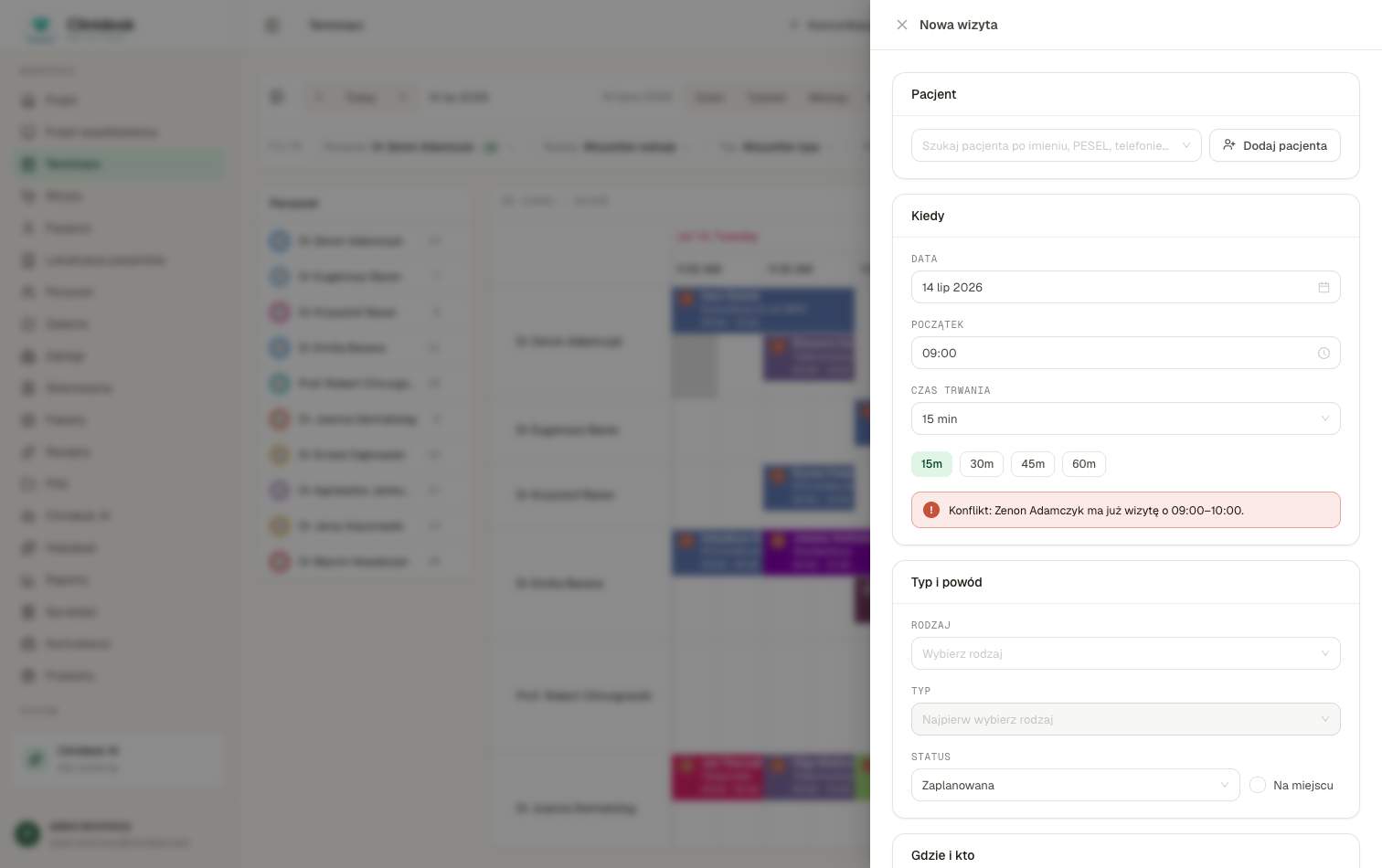
Aby umówić wizytę, należy kliknąć wolny termin w kolumnie specjalisty - z boku ekranu otworzy się panel Nowa wizyta. Data, godzina i osoba prowadząca są już uzupełnione z klikniętego miejsca; pozostaje wybór pacjenta i rodzaju wizyty.
Pacjenta wyszukuje się po imieniu, nazwisku, numerze PESEL lub telefonie. Rodzaj i typ wizyty wybiera się z list skonfigurowanych dla kliniki. Sekcja Kiedy określa datę, godzinę rozpoczęcia i czas trwania, a sekcja Gdzie i kto - personel, pokój i opcjonalnie asystenta. Oznaczenia to dodatkowe atrybuty wizyty, np. Transport czy Bezpłatna. Sekcja W pobliżu tego dnia pokazuje podgląd grafiku pacjenta lub personelu wokół wybranej godziny; system sprawdza kolizje personelu, pacjenta i gabinetu, aby chronić grafik przed podwójną rezerwacją. W zależności od ustawień konflikt wywołuje ostrzeżenie lub blokuje zapis.
Przycisk Umów wizytę zapisuje termin. Po udanym zapisie wizyta pojawia się w kalendarzu. Kliknięcie istniejącej wizyty otwiera ten sam panel w trybie Edytuj wizytę; stamtąd można też przejść do pełnego widoku wizyty z dokumentacją (przycisk Otwórz pełny widok wizyty).
Zmiana terminu przeciągnięciem
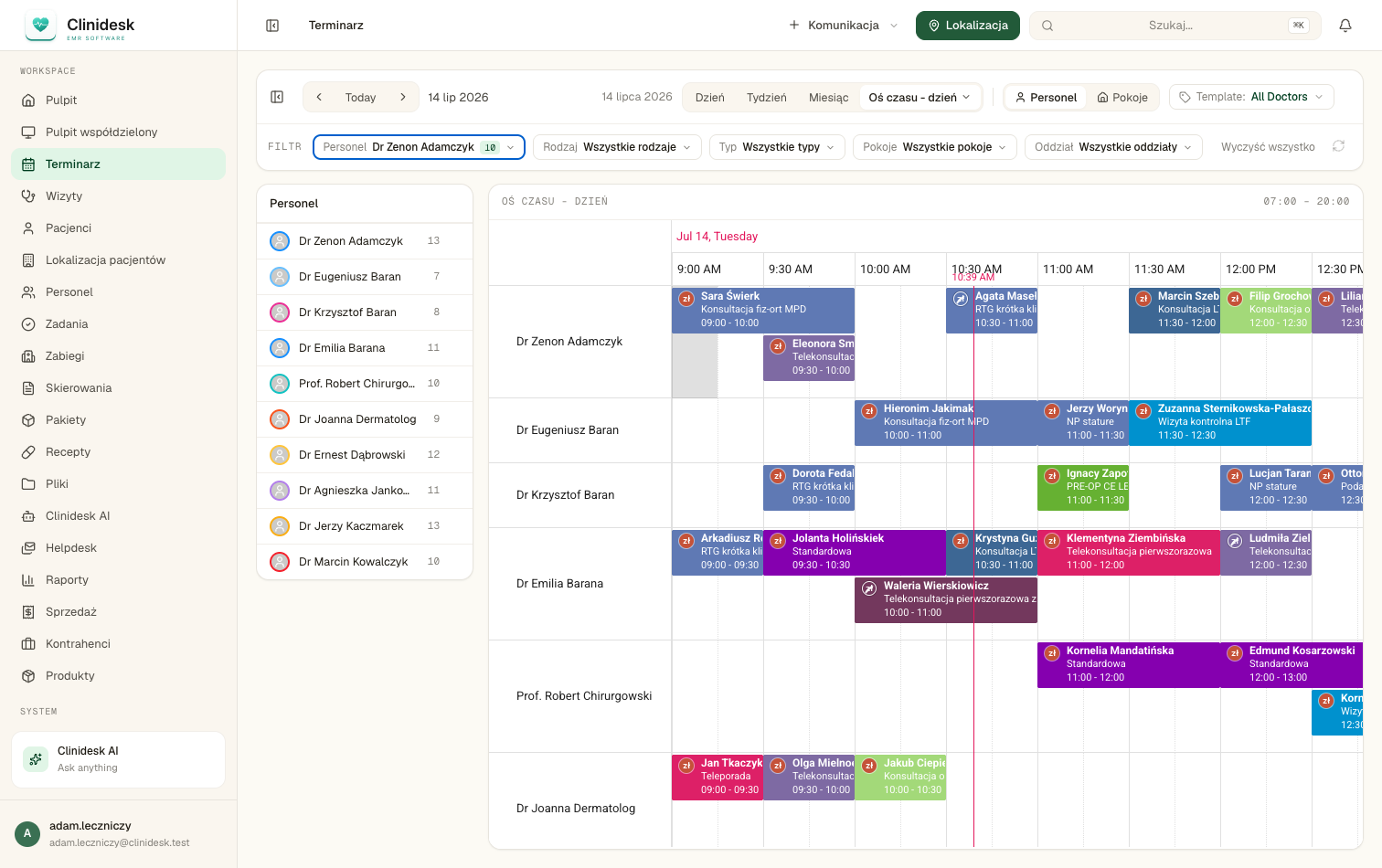
Aby zmienić godzinę wizyty, wystarczy złapać kafelek i upuścić go na nowy termin. Przeciągnięcie wizyty do sąsiedniej kolumny zmienia i termin, i osobę prowadzącą; przy grupowaniu po pokojach w ten sam sposób wizyta trafia do innego pokoju. Pociągnięcie górnej lub dolnej krawędzi kafelka skraca albo wydłuża czas trwania wizyty.
Po upuszczeniu system zapisuje zmianę i aktualizuje terminarze pozostałych użytkowników. Sprawdź komunikat o zapisie lub ewentualnej kolizji. Wizyty zarezerwowanej przez ZnanyLekarz nie można w ten sposób przenieść do innego lekarza: wymaga to odwołania rezerwacji i umówienia nowej.
Odświeżanie w czasie rzeczywistym
Przy aktywnym połączeniu kalendarz pobiera zmiany na bieżąco. Wizyta umówiona przez recepcję pojawia się także w terminarzu lekarza, bez odświeżania strony. Status połączenia pokazuje ikona przy pasku filtrów: po najechaniu wyświetla Aktualizacje w czasie rzeczywistym aktywne. Jeśli synchronizacja jest chwilowo niedostępna, kalendarz to sygnalizuje komunikatem Synchronizacja niedostępna, a przycisk Odśwież pozwala pobrać aktualne dane ręcznie.
Filtrowanie
Pasek filtrów nad kalendarzem zawęża widok według pięciu kryteriów: Personel, Rodzaj, Typ, Pokój i Oddział. Każdy filtr otwiera listę z wyszukiwarką i przyciskami Zaznacz wszystko / Odznacz wszystko; listę personelu można dodatkowo zawęzić według roli (np. tylko lekarze) lub oddziału.
Panel po lewej stronie pokazuje wszystkie aktywne filtry wraz z liczbą wizyt w bieżącym widoku; kliknięcie pozycji usuwa ją z filtra, a przycisk Ukryj panel filtrów chowa cały panel. Przycisk Wyczyść wszystko zdejmuje wszystkie filtry jednym kliknięciem.
Szablony filtrów
Zestaw ustawień - filtry, grupowanie i widok - można zapisać pod własną nazwą i przywołać jednym kliknięciem. Recepcja może zapisać np. układy „Fizjoterapia — parter” i „Lekarze — piątek”, aby szybko przełączać się między grafikami.
Opcja Zapisz jako szablon znajduje się w menu Szablon na pasku narzędzi; wystarczy podać nazwę. Lista Szablony w tym samym menu służy do wyboru szablonu - kliknięcie od razu przestawia cały widok. Gdy przy aktywnym szablonie filtry zostaną zmienione, przy jego nazwie pojawia się kropka; zmiany można wtedy zapisać do szablonu (po potwierdzeniu w oknie Aktualizuj szablon). Usuwanie szablonu wymaga potwierdzenia; operacji nie można cofnąć. Szablon może zmienić lub usunąć tylko jego autor. Opcja Wyczyść szablon wraca do widoku bez szablonu i zdejmuje filtry.
Szablony oznaczone etykietą Udostępnione są widoczne dla całego zespołu. Powstają przy zapisywaniu filtrów na ekranie recepcji (patrz niżej); szablony zapisane w terminarzu są osobiste.
Konfiguracja widoku dla każdego użytkownika
Kalendarz zapamiętuje ustawienia na koncie użytkownika: wybrany widok, filtry, grupowanie i aktywny szablon zapisują się automatycznie. Dzięki temu każda osoba może wracać do swojego zestawu filtrów i preferowanego układu terminarza.
Wygląd samych wizyt dostosowuje się w Ustawieniach terminarza. Konfiguracja kafelków pozwala wybrać, które pola są widoczne na kafelku wizyty (maksymalnie 4) i w jakiej kolejności (kolejność ustala się przeciąganiem); osobno konfiguruje się Pola podpowiedzi pokazywane po najechaniu na wizytę. Podgląd zmian jest widoczny na bieżąco. Sekcja Motyw służy do wyboru motywu wizualnego terminarza; nowy motyw jest widoczny po odświeżeniu strony terminarza.
Ekran recepcji - pulpit współdzielony
Pulpit współdzielony to osobny widok zaprojektowany na duży ekran w recepcji albo na korytarzu. W jednym miejscu pokazuje: którzy pacjenci czekają i od ilu minut, które pokoje są zajęte, wolne lub zarezerwowane, oraz dzisiejszy grafik wizyt.
Gdy oczekiwanie pacjenta się przedłuża, wiersz zmienia kolor ostrzegawczy; progi czasowe ustawia administrator w ustawieniach ogólnych. Jeden przycisk włącza tryb pełnoekranowy - pulpit zajmuje wtedy cały ekran. Zestaw filtrów pulpitu można zapisać jako szablon, który automatycznie staje się udostępniony; każdy ekran w klinice może korzystać z tego samego zestawu.