Dokumenty i zgody
Przygotuj dokument z danych pacjenta i szablonu kliniki, a następnie wyślij go na tablet do podpisu. Podpisany egzemplarz wraca do kartoteki, gdzie statusy i lista braków pomagają sprawdzić komplet dokumentów przed wizytą.
Od szablonu do podpisanego dokumentu
Otwórz kartę pacjenta i zakładkę Umowy. Wybierz szablony, sprawdź podgląd i wskaż tablet. Po kliknięciu Wyślij do podpisupacjent odczytuje dokumenty na urządzeniu i podpisuje je odręcznie. System zapisuje podpisane egzemplarze przy pacjencie.
Podpis biometryczny: Clinidesk obsługuje zaawansowany podpis elektroniczny zgodny z eIDAS. Dane biometryczne podpisu są trwale powiązane z podpisywanym dokumentem.
Wybór dokumentów i generowanie
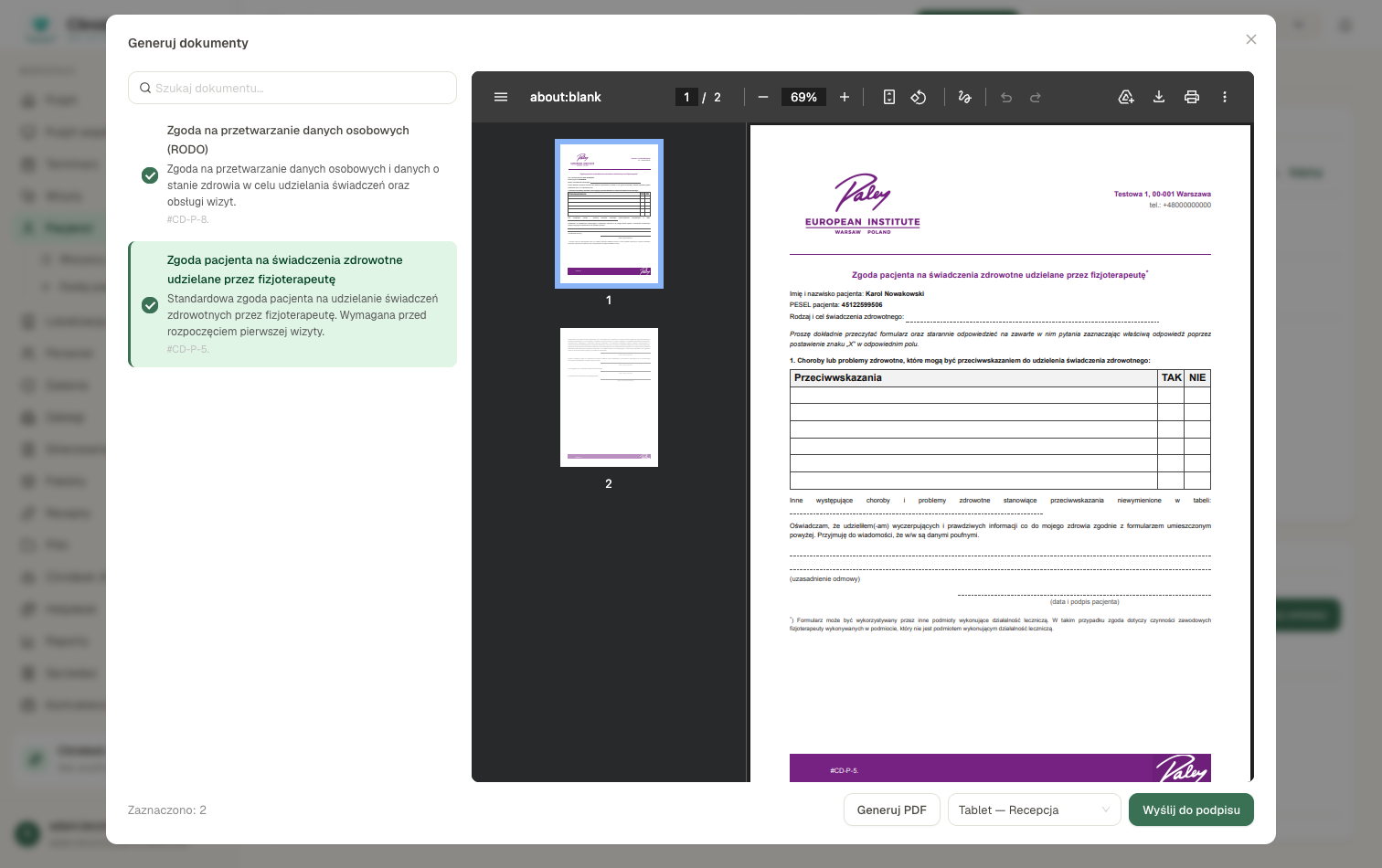
Na zakładce Umowy wybierz Generuj umowy. W oknie Generuj dokumenty po lewej znajdziesz szablony, a po prawej podgląd wybranego dokumentu. Dane pacjenta i placówki są uzupełniane z systemu zgodnie z polami użytymi w szablonie.
Wyszukaj szablon po nazwie lub opisie. Zaznacz dokumenty, które chcesz przygotować, np. zgodę na leczenie i formularz informacyjny. Licznik zaznaczonych pozycji pomoże sprawdzić komplet przed generowaniem. Przejrzyj dane i treść w podglądzie.
Wysyłka na tablet i podpis pacjenta
Po zaznaczeniu dokumentów wybierz urządzenie z listy obok przycisku Wyślij do podpisu, np. tablet recepcji. Dokumenty pojawią się na liście Umowy ze statusem Oczekuje na podpis, a na tablecie otworzy się pierwszy z nich.
Pacjent może przeczytać i przewinąć dokument, a następnie podpisać go odręcznie na ekranie. Po złożeniu podpisu status w kartotece zmienia się na Podpisano. Dokument może podpisać także opiekun wskazany w relacjach pacjenta.
Dokument podpisany na papierze
Podpisany wcześniej dokument dodaj przyciskiem Załadujna zakładce Umowy. Sprawdź podgląd skanu i wybierz właściwy typ dokumentu przed zatwierdzeniem zapisu.
Statusy dokumentów w kartotece
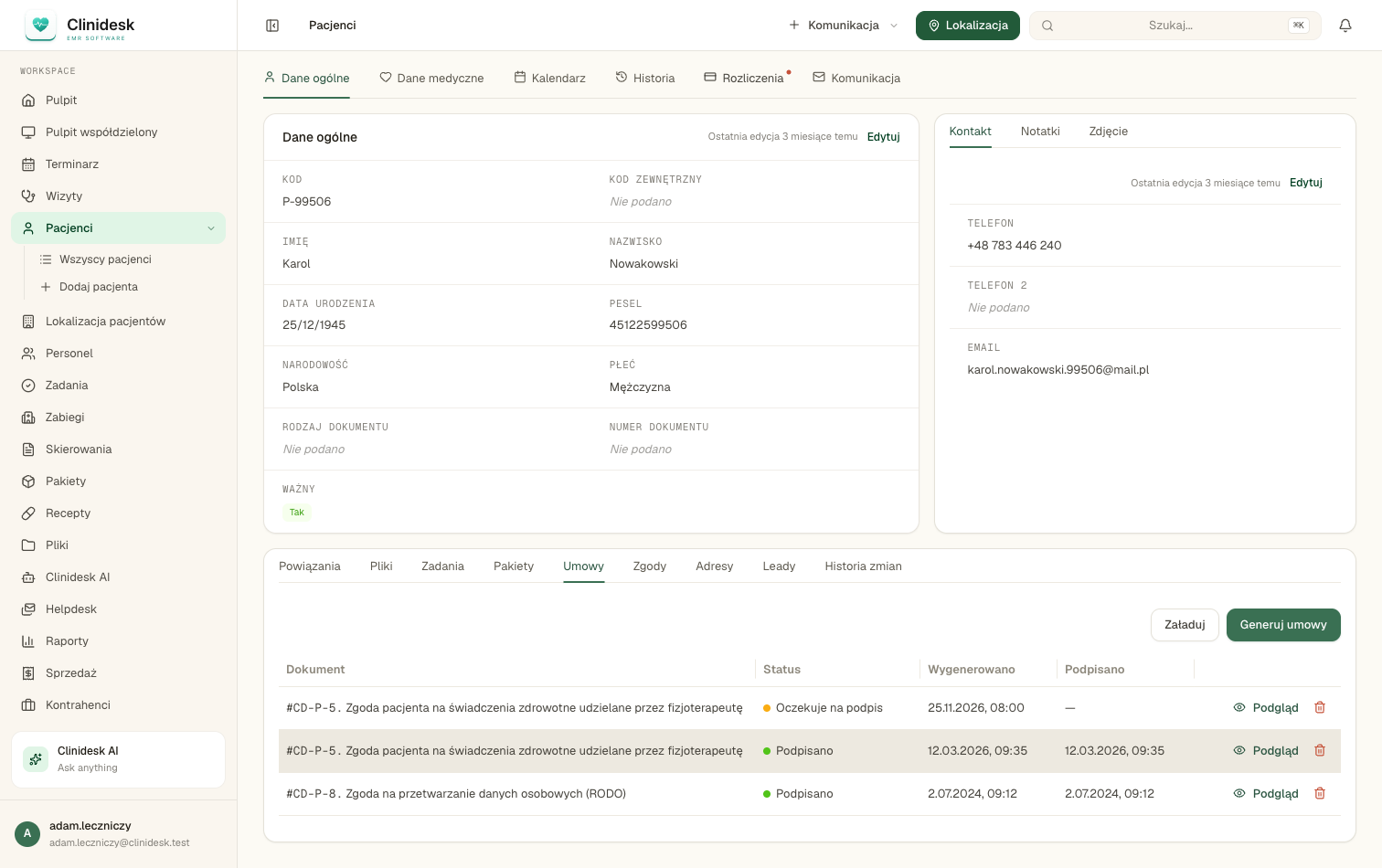
Lista Umowy pokazuje dokumenty pacjenta ze statusami, np. Oczekuje na podpis lub Podpisano, oraz datami wygenerowania i podpisania. Przycisk Podgląd otwiera zapisany plik, który możesz pobrać lub wydrukować.
Zgody wynikające z podpisanego dokumentu są odnotowywane w karcie pacjenta automatycznie. Jeśli dokument był wymagany przed wizytą, jego podpisanie uzupełnia odpowiednią pozycję na liście wymagań.
Sprawdź plik źródłowy. Samo wygenerowanie PDF nie potwierdza uzyskania podpisu. Przed uznaniem dokumentacji za kompletną zweryfikuj podpisany egzemplarz.
Dokumenty wymagane przed wizytą
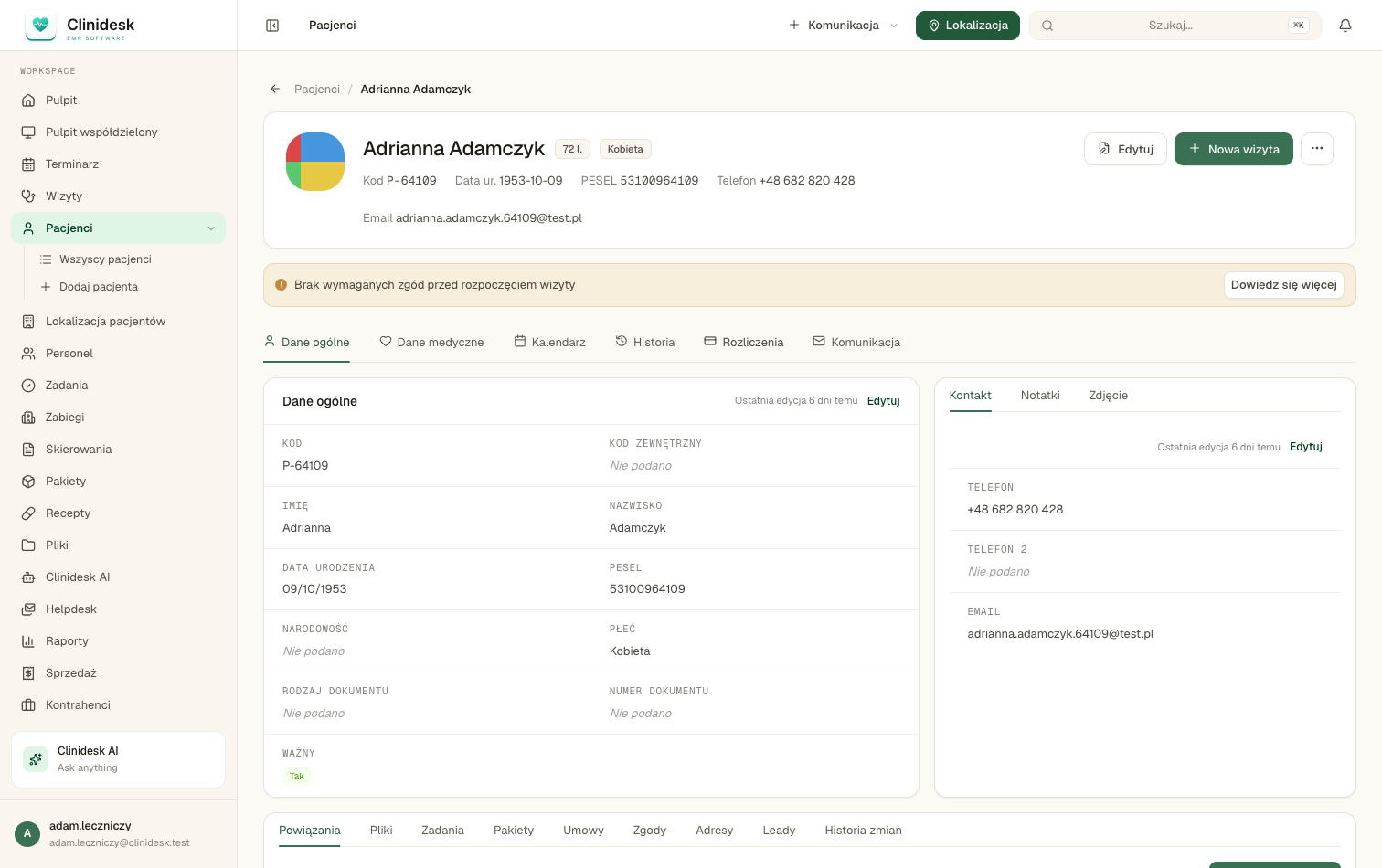
Administrator przypisuje wymagania do pacjentów lub typów wizyt. Może także wskazać dokumenty dotyczące pacjentów niepełnoletnich. Dzięki temu lista braków odpowiada rodzajowi wizyty i sytuacji pacjenta.
Komunikat Brak wymaganych dokumentów pojawia się przy pacjencie lub wizycie. Wybierz Dowiedz się więcej, aby zobaczyć brakujące pozycje. Wymaganie oznaczone jako blokujące może uniemożliwić rozpoczęcie wizyty do czasu uzupełnienia dokumentu. Inne przypisania mogą wyświetlać ostrzeżenie.
Odnajdywanie wcześniejszych dokumentów
Wyszukaj pacjenta, otwórz jego kartę i przejdź do zakładki Umowy. Sprawdź typ dokumentu, status oraz daty, a następnie otwórz Podgląd. W ten sposób odszukasz zapisany egzemplarz bez przeglądania dokumentacji innych pacjentów.
Szablony kliniki
Szablony określają treść dokumentów i pola uzupełniane z kartoteki. Mogą zawierać logo, dane placówki oraz dane pacjenta, np. imię, nazwisko, PESEL i adres. Wzory oraz ich przypisanie do wymagań ustala się dla kliniki.
Jeśli potrzebujesz nowego wzoru lub innej wersji językowej, przekaż treść osobie odpowiedzialnej za konfigurację dokumentów. Przed rozpoczęciem używania sprawdź podgląd na przykładowych danych i poprawność przypisania do wizyt.
PDF i kopia dla pacjenta
Przycisk Generuj PDF przygotowuje plik z zaznaczonych dokumentów. Możesz go zapisać lub wydrukować z przeglądarki. Kopię podpisanego egzemplarza otwórz przez Podgląd na liście Umowy; nowo wygenerowany formularz nie zastępuje zapisanego dokumentu z podpisem.
Kopia podpisanego dokumentu jest automatycznie wysyłana na e-mail pacjenta. Pacjent może ją także pobrać ze swojego konta w portalu pacjenta. Recepcja może też zapisać PDF i przekazać go pacjentowi lub przygotować wydruk.